No está en PDF
Las fotografías sueltas no son aceptadas.

Si recibiste una observación sobre tu pedido, revisa cómo corregir tus documentos, tracking o dirección para evitar retrasos en el proceso de importación.
Selecciona el tipo de error observado para revisar los requisitos y el procedimiento de corrección.
Revisa por qué tu documento fue observado y cómo presentarlo correctamente para evitar retrasos en tu pedido.
Las fotografías sueltas no son aceptadas.
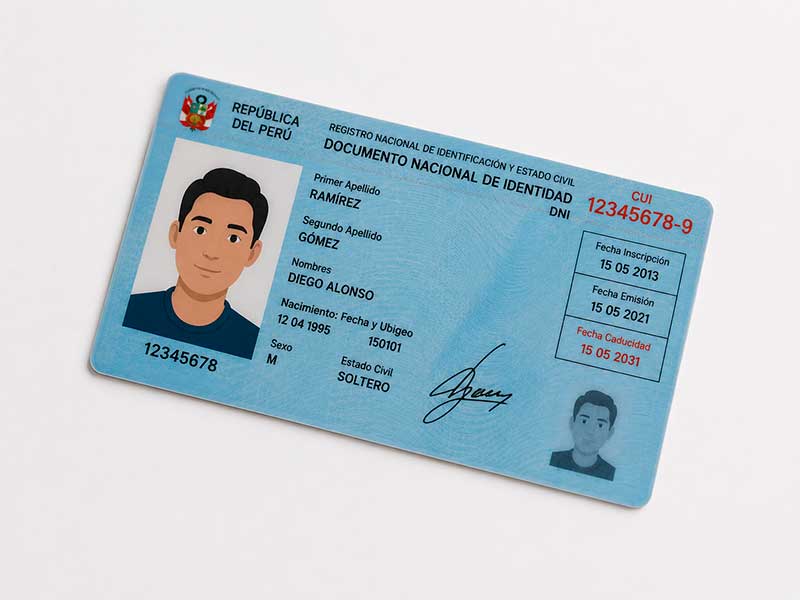
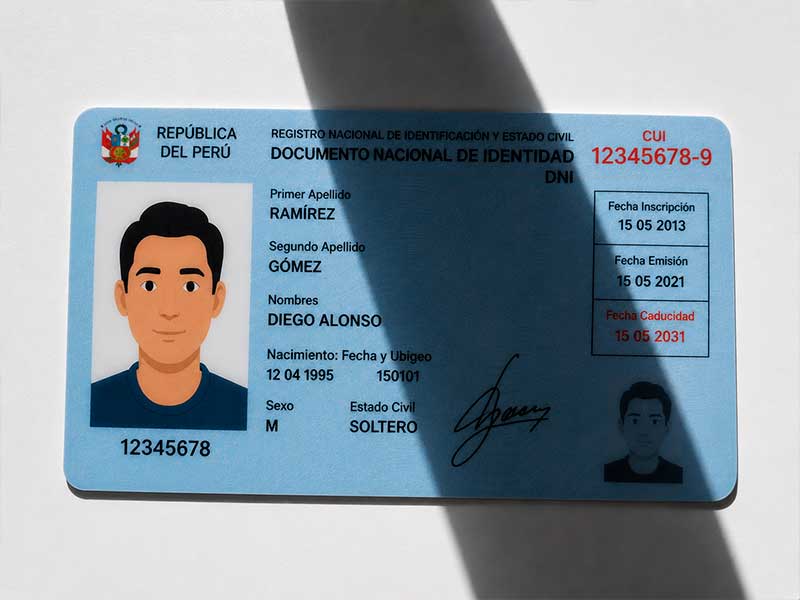
Los datos y la fecha de vencimiento deben leerse claramente.
No se puede utilizar un documento fuera de vigencia.
Debe contar con más de 30 días antes de su vencimiento.
 ×
× ×
× ×
× ×
× ×
× ×
× ✓
✓No podrá utilizarse. Renueva tu documento lo antes posible o registra el pedido usando los datos y el DNI vigente de otra persona, con su autorización.
La factura debe descargarse directamente desde la tienda, plataforma o correo utilizado para realizar la compra.
Descarga el documento original directamente desde:
El mismo correo utilizado para realizar la compra.
Dentro de la tienda o plataforma donde compraste.
Busca las opciones Invoice, Receipt o Imprimir.
Colocar una foto dentro de un PDF no será aceptado.
Accede a la tienda donde realizaste la compra.
Selecciona la compra correspondiente.
Confirma que corresponda a los productos registrados.
Puede aparecer como Invoice, Receipt o Imprimir.
Se abrirá la ventana de impresión del navegador.
Descarga el documento y revisa que esté completo.
Ábrelo y verifica que aparezcan el número del pedido, productos, cantidades, precios y datos de la compra.
Algunas tiendas envían la factura, recibo o confirmación completa directamente al correo utilizado en la compra.
Usa la misma cuenta de correo con la que realizaste el pedido.
También puedes buscar usando el nombre de la tienda o el número del pedido.
Confirma que incluya los productos, precios y datos del pedido registrado.
Presiona Invoice, Descargar factura, View receipt o el ícono de impresora.
Usa esta opción cuando el mensaje contiene toda la información de la compra.
Descarga el archivo y revisa que toda la información sea legible.
Presiona el enlace para abrir los detalles del pedido. Luego busca Invoice, Receipt, Descargar o Imprimir.
No basta con cambiar el nombre del archivo o convertir una captura de pantalla a PDF. El documento debe haberse generado directamente desde la tienda, plataforma o correo de la compra.
Antes de subirla, comprueba que toda la información esté completa, legible y que el documento incluya firma y huella.
Ningún campo obligatorio debe quedar vacío.
Nombres, DNI, dirección y demás información deben corresponder al titular utilizado.
No debe estar vencido ni próximo a vencer en menos de 30 días.
Incluye proveedor, origen, descripción, marca, modelo, unidades y valores.
Debe colocarse en el espacio indicado al final del documento.
Debe ser visible y colocarse junto a la firma.
Completa el lugar, día, mes y año de la declaración.
No debe estar cortado, borroso ni tener páginas faltantes.
Utiliza siempre el formato oficial disponible en tu panel de cliente.
Una declaración jurada sin firma, sin huella o con información incompleta será observada y deberá corregirse antes de continuar con el proceso del pedido.
Verifica que hayas registrado el número de seguimiento del transportista y no el número interno del pedido de la tienda.
Utiliza el mismo correo electrónico con el que realizaste el pedido.
Revisa correos con asuntos como “Your order has shipped”, “Shipment confirmation” o “Pedido enviado”.
También puede aparecer como número de seguimiento o mediante un botón “Track package”.
No agregues espacios, textos ni caracteres que no formen parte del tracking.
Una compra puede dividirse en varios envíos y generar más de un tracking.
Identifica tu compra dentro de la tienda, pero no permite rastrear el paquete con el transportista.
Es el código asignado por UPS, USPS, FedEx u otro transportista para rastrear el paquete.
Los códigos mostrados son ejemplos ficticios. El formato puede cambiar según el transportista.
Una sola compra puede enviarse en varios paquetes. Cada paquete puede tener un tracking diferente.
1Z999AA10123456784
9400111899223857481982
771234567890
Si aparecen dos o más paquetes, registra cada tracking que corresponda a tu pedido.
Si dejas un tracking sin registrar, ese paquete no quedará incluido en el pedido ya trabajado. Para procesarlo después, será necesario registrarlo mediante un nuevo pedido independiente.
Que copiaste el tracking correcto, que pertenece al paquete registrado y que revisaste si la compra fue dividida en varios envíos.
Verifica cuidadosamente la dirección antes de finalizar tu compra. Un paquete enviado a una dirección diferente no llegará al almacén de Chasqui Express.
No revises únicamente la calle. Confirma también el nombre, ciudad, estado, código postal y teléfono antes de completar la compra.
Accede a la cuenta donde realizaste la compra.
Confirma si todavía puede cancelarse o modificarse.
Hazlo antes de que el transportista lo recoja.
Utiliza todos los datos correctos del almacén.
Verifica que la tienda haya aprobado el cambio antes del despacho.
Solicitar el cambio no garantiza que la tienda o el transportista puedan modificar la dirección.
Si fue entregado en una dirección diferente, no habrá ingresado a nuestro almacén.
Solicita información sobre la dirección de entrega.
Consulta si existe alguna opción para recuperar o redirigir el paquete.
Verifica la fotografía, firma o ubicación registrada por el transportista.
Chasqui Express no puede responsabilizarse por paquetes enviados o entregados en una dirección distinta a la de su almacén.
Debe comenzar con CHASQUI.
8010 NW 66TH ST.
Miami - Doral.
Florida.
33166.
(305) 513-0888.
La dirección del almacén podría actualizarse en el futuro. Antes de finalizar una compra, revisa los datos publicados en nuestra página oficial de dirección de USA.
El lugar donde debes realizar el cambio depende del dato o documento que haya sido observado.
El DNI se actualiza desde la configuración de tu cuenta. No necesitas buscar un pedido específico.
Accede con los datos de tu cuenta de Chasqui Express.
La ruta te llevará directamente a la sección correspondiente.
Sube el DNI corregido, legible, vigente y en formato PDF.
Confirma que el archivo nuevo haya quedado registrado.
Estos datos se corrigen desde el pedido observado en la sección “Mis pedidos”.
Verás el listado de pedidos registrados en tu cuenta.
Confirma el número de pedido antes de realizar cambios.
El botón estará disponible en el pedido que requiere cambios.
Adjunta el documento correcto o modifica el tracking.
Guarda los cambios para que el equipo pueda revisarlos.
La corrección será evaluada nuevamente. Evita enviar varias versiones del mismo documento mientras la revisión se encuentra pendiente.
La dirección colocada en una tienda externa no se modifica desde Mi Panel ni desde Mis pedidos. Debes contactar directamente a la tienda o transportista antes de que el paquete sea entregado.